Hier erfährst du, wie du für Windows eine Externe Festplatte formatierst und bootfähig machst. Außerdem erkläre ich dir noch, wo du die Iso-Datei herbekommst und installierst.
Externe Festplatte Bootfähig machen Win 7, 8, XP und Win 10
1. Sichern der Daten
Zuallererst solltest du deine Daten sichern, den im nächsten Schritt werden wir alle sich noch auf der Externen befindlichen Daten, löschen.
Gehe dazu in deinen Explorer und suche nach deiner Externen Festplatte. Ziehe jetzt alle Daten auf eine Festplatte mit Platz. Stelle sicher, dass du alles gesichert hast und gehe dann zu Punkt 2.
2. Formatieren
Um die Externe zu Formatieren müssen wir wieder in den Explorer gehen. Dort wieder unsere Externe suchen und diesmal mit einem Rechtsklick auf diese Klicken.
Dann klicken wir im Dropdown Menü auf „Formatieren“.
Jetzt kannst du unter „Volumenbezeichnung“ den Namen der Externen ändern oder ein anderes Dateisystem wählen. Am besten lässt du alles wie es ist und klickst auf Starten.
3. Bootfähig machen
Um die Externe Bootfähig zu machen, müssen wir erst einmal in die Eingabeaufforderung. Zu dieser gelangst du, indem du unten in der Suchleiste „cmd“ eingibst und dann mit Enter bestätigst.
In der Eingabeaufforderung angekommen kommen wir jetzt zum etwas schwierigeren Teil, zuerst was ist Diskpart?
Diskpart ist ein Befehlszeilendienstprogramm, das Datenträger, Partitionen und Volumen auf einem Computer Verwalten kann.
Also genau das was du willst.
Gib deshalb „diskpart“ in die Eingabeaufforderung ein und bestätige mit Enter.

Wenn du alles richtig gemacht hast, öffnet sich ein neues Fenster das du bestätigen musst, damit sich die Diskpartconsole öffnet.
Dort gibst du jetzt „list disk“ ein, suchst dir dann anhand der Größe den richtigen Datenträger her raus und gibst „select disk[Datenträgernummer]“ein. Bestätige mit Enter.
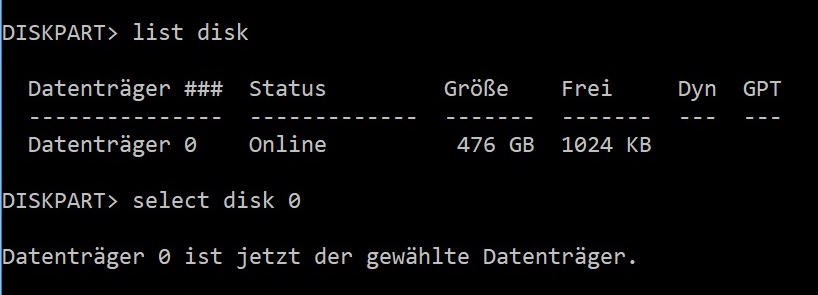
Nachdem du jetzt den Datenträger ausgewählt hast, musst du die primäre Partition auf der Festplatte Aktivieren.
Hast du nur eine Partition auf dem Datenträger kannst du den nächsten Schritt überspringen. Bist du dir nicht sicher Folge den Anweisungen!
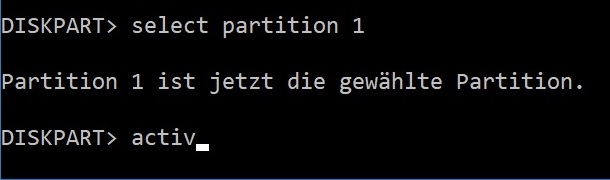
Gib dazu in der Diskpartconsole „list partition“ ein. Wenn, deine Externe Festplatte jetzt mehrere Partitionen hat, werden diese jetzt alle angezeigt.

Wähle die Partition mit „select partition [Nummer der Partition]“ aus.
Aktiviere sie mit „activ“ und bestätige wie immer mit Enter.
4. Die ISO Installation
Willst du jetzt von der Externen aus Booten fehlt dir aber noch ein Betriebssystem. Dies Installierst du mit einer ISO Datei, die du dir auf der Microsoft Website herunterladen kannst.
Wenn du jetzt auf der Seite von Microsoft bist, möchte Microsoft das du dir als Erstes das Media Creation Tool herunterlädst. Wenn du das nicht möchtest gibt es einen Trick dies zu umgehen.
Gehe dafür in den Microsoft Edge Browser und gebe den Link für die passende ISO-Datei dort ein.
Wenn du jetzt „F12“ drückst, öffnet sich der Entwicklermodus von Microsoft Edge, dieser beinhaltet eine sehr nette Funktion, die du dir zunutze machen kannst, den Emulator.
Du findest ihn in der oberen Leiste im Entwicklermodus.
Dort findest du unter „Modus“ den Punkt „Benutzer-Agents“. Ändere diesen auf einen Nicht-Windows-Browser wie zum Beispiel Safari von Apple.

Jetzt kannst du dir die ISO Datei einfach herunterladen
Wenn, du das Media Creation Tool schon heruntergeladen und installiert hast, musst du nur die für dich passende ISO-Datei heraussuchen und herunterladen.
Diese ISO-Datei kannst du dann mit beispielsweise Winrar auf deiner Externen Festplatte entpacken.
Jetzt hast du fast alles, was du brauchst um deine Externe als Boot zu benutzen.
Denn du musst sicherstellen, das auf dem Pc den du mit der Externen booten willst, der Boot von USB an erster Stelle im Bios steht.
 Techikfreaks
1 Kommentar zu „Externe Festplatte Bootfähig machen“