Du willst deine Externe Festplatte verschlüsseln ohne externes Programm.
Dann kannst du das am besten mit Bitlocker machen.
Bitlocker ist ein von Windows vorinstallierter Datentresor den es ab Version 7 Ultimate, Enterprise oder Version 8 Pro und Enterprise und neueren Versionen gibt.
Hast du keine der oben beschriebenen Versionen brauchst du einen externen Datentresor.
Wenn du auf Windows 10 Upgraden willst, gibt es diese bei Amazon schon für weniger als 10 €. Klicke dafür hier.
Wenn du also die richtige Version hast wirst du dort den Bitlocker vorinstalliert haben.
Wenn du keine der oben genannten Versionen hast, gibt es externe Software die die Verschlüsselung durchführen kann wie auf folgenden Seiten beschrieben Verschlüsseln mit Veracrypt, Truecrypt oder Boxcryptor.
1. Verschlüsseln mit Bitlocker
1.1 Formatieren einer externen Festplatte
öffne dafür den Explorer und suchst nach deiner Externen Festplatte.
Klicke mit einem Rechtsklick auf diese und dann auf formatieren.
Hier gibt es eine detalliertere Beschreibung zur Formatierung.
Wenn die Platte formatiert ist, können wir zum nächsten Schritt gehen.
1.2 Bitlocker verwalten
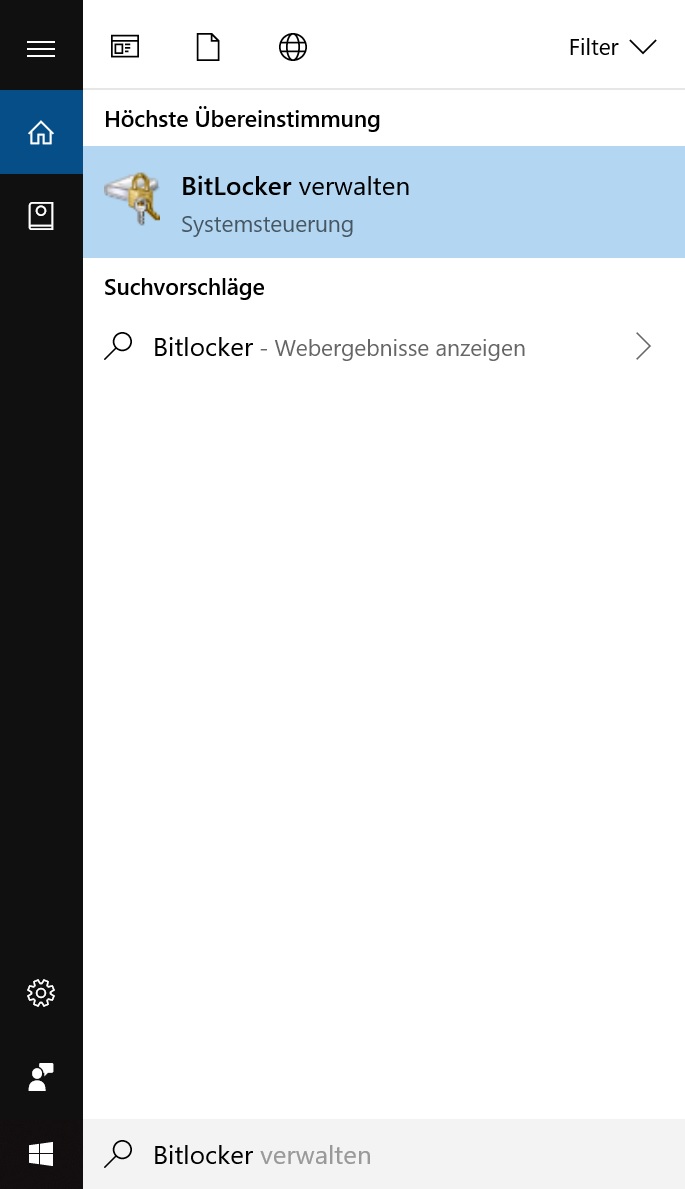
Wenn du eine ältere Version von Windows hast 7 oder 8 gehe erst in die Systemsteuerung und suche dort nach “Bitlocker verwalten”.
Suche dann in der Bitlocker-Laufwerkverschlüsselung nach deiner Festplatte, die du verschlüsseln willst.
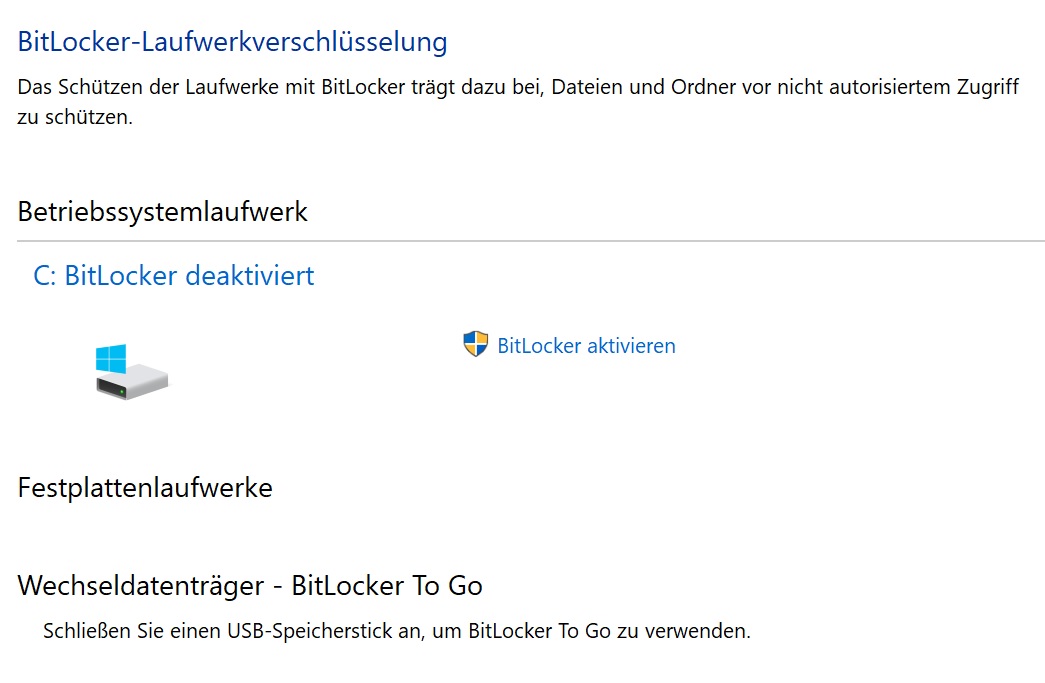
Klicke auf den blauen link “Bitlocker aktivieren”.
Dann setzt du einen Haken bei „Kennwort zum Entsperren des Laufwerks verwenden“.
1.3 Setzte ein Passwort
Nachdem du jetzt ein Kennwort eingegeben hast, wirst du aufgefordert einen Wiederherstellungsschlüssel zu Drucken.
Falls du dein Passwort vergessen hast, ist dies der Weg, wie du wieder an deine Daten gelangst.
Klicke jetzt auf Verschlüsselung starten.
Dieser Vorgang kann einige Minuten dauern.
Wenn du jetzt das nächste mal deine Festplatte anschließt, wirst du nach deinem Passwort gefragt.
Wenn dir der Beitrag gefallen hat lass doch ein Kommentar da.
 Techikfreaks