Du willst deine Externe Festplatte mit Win 10 formatieren?
Und dass auf dem schnellsten Weg!
Weist aber nicht welches Dateisystem das richtige ist?
Du willst von deiner Externen Festplatte aus Booten?
Verschiedene Partitionen erstellen?
Interessierst dich für verschiedene möglichkeiten einer formatierung?
Dann bist du hier genau richtig!
Ich werde dir hier 3 möglichkeiten vorstellen angefangen mit der schnellsten und einfachsten
1.Formatierung mit Win10
Die Formatierung in Windows 10 ist ziemlich simpel.
Klicke mit der rechten Maustaste auf den “Startknopf” von Windows und wähle den Explorer.
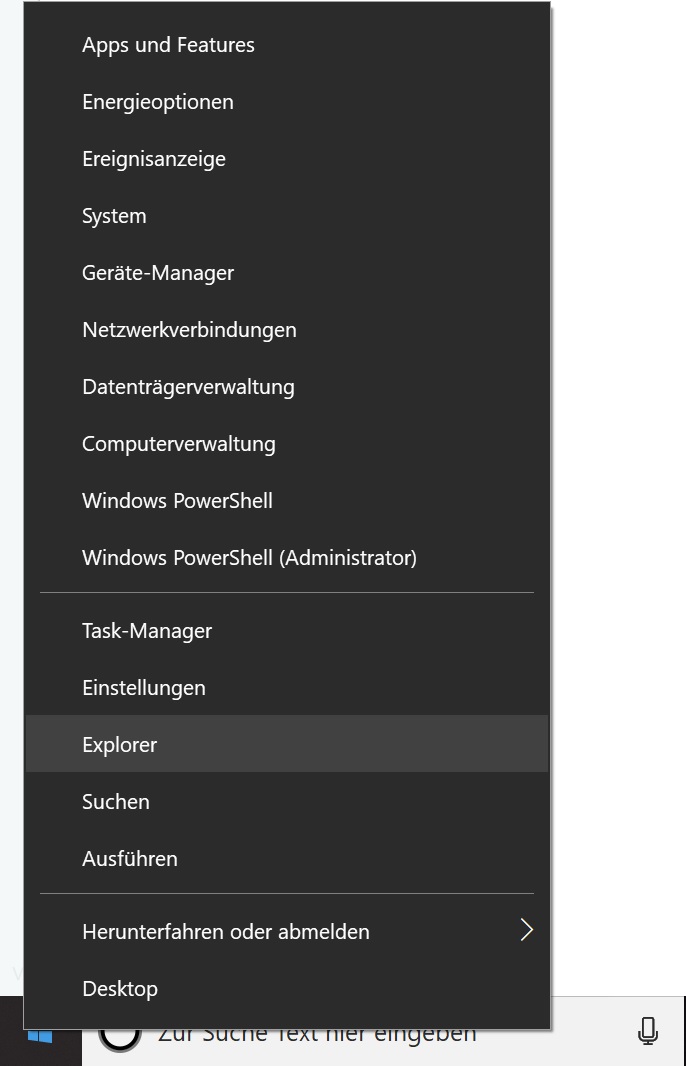
Suche jetzt in der Liste links, nach der Festplatte die du formatieren willst.
Mach einen Rechtsklick auf die gewünschte Festplatte und wähle “Formatieren”

Achtung bei der Formatierung gehen sämtliche dateien verloren. Sichere also all die Daten die du behalten willst vorher.
Wähle dann die “Volumenbezeichnung”, das Dateisystem und bestätige mit “OK”.
Dieser Prozess kann jetzt einige Minuten dauern je nachdem wie groß und voll die Festplatte ist.
2. Formatieren mit Eingabeaufforderung
Klicken unten in die Suchleiste gib dort “cmd” ein und klicke auf die “Eingabeaufforderung”
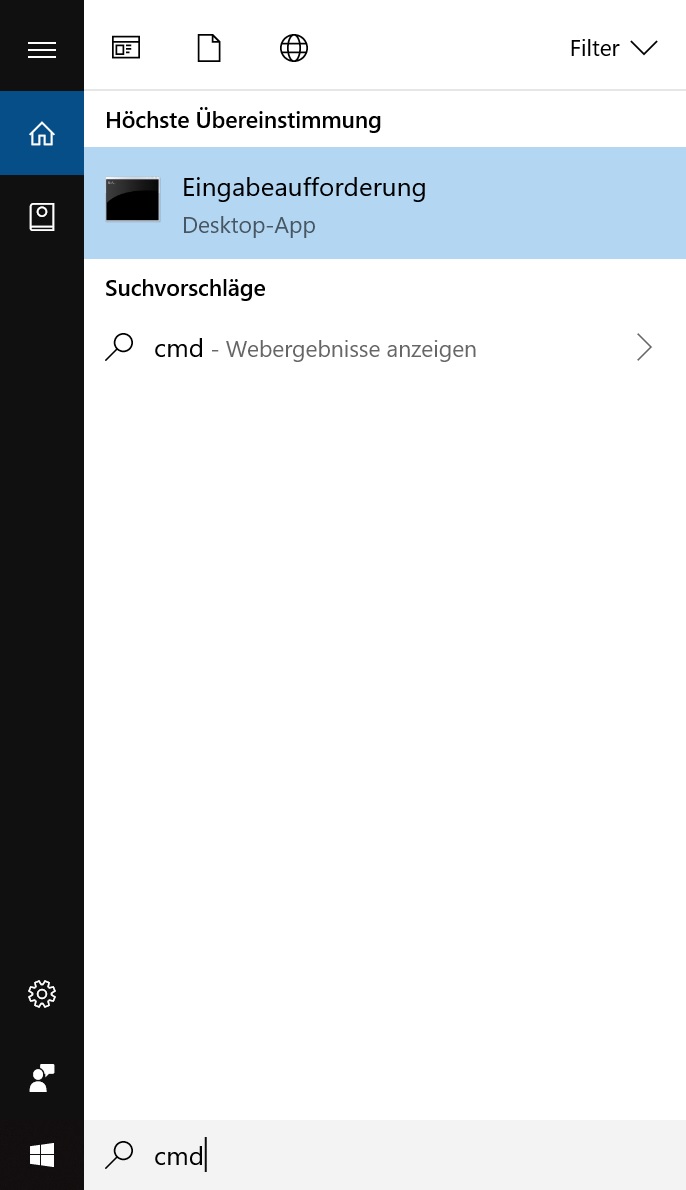
hier gibst du jetzt: format d: /q /fs:NTFS” ein, für eine schnelle formatierung der Festplatte
“d:” Name der Festplatte
“/q” Schnellformatierung
“/fs:NTFS” File System NTFS”
Wenn du auf ein anderes Dateisystem formatieren willst gibst du exfat bzw fat32 ein
d: /q /fs:exfat
d: /q /fs:fat32
Bestätige mit Enter um die Formatierung zu Starten.
3. Formatieren mit der Datenträgerverwaltung
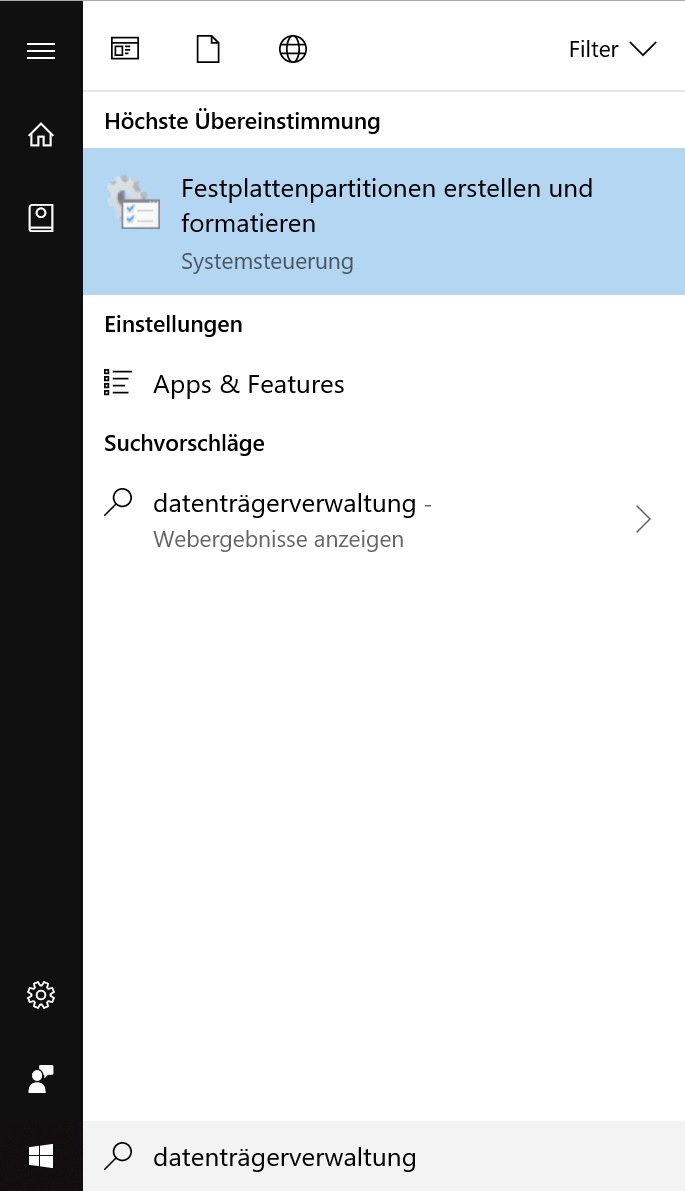
Klicke hierzu mit einem Rechtsklick auf Start und wähle dann die Datenträgerverwaltung.
Hier hast du jetzt alle deine Festplatten aufgelistet mit deren verschiedenen Partitionen
wähle jetzt die von dir gewünschte Festplatte aus und klicke mit einem Rechtsklick auf diese.
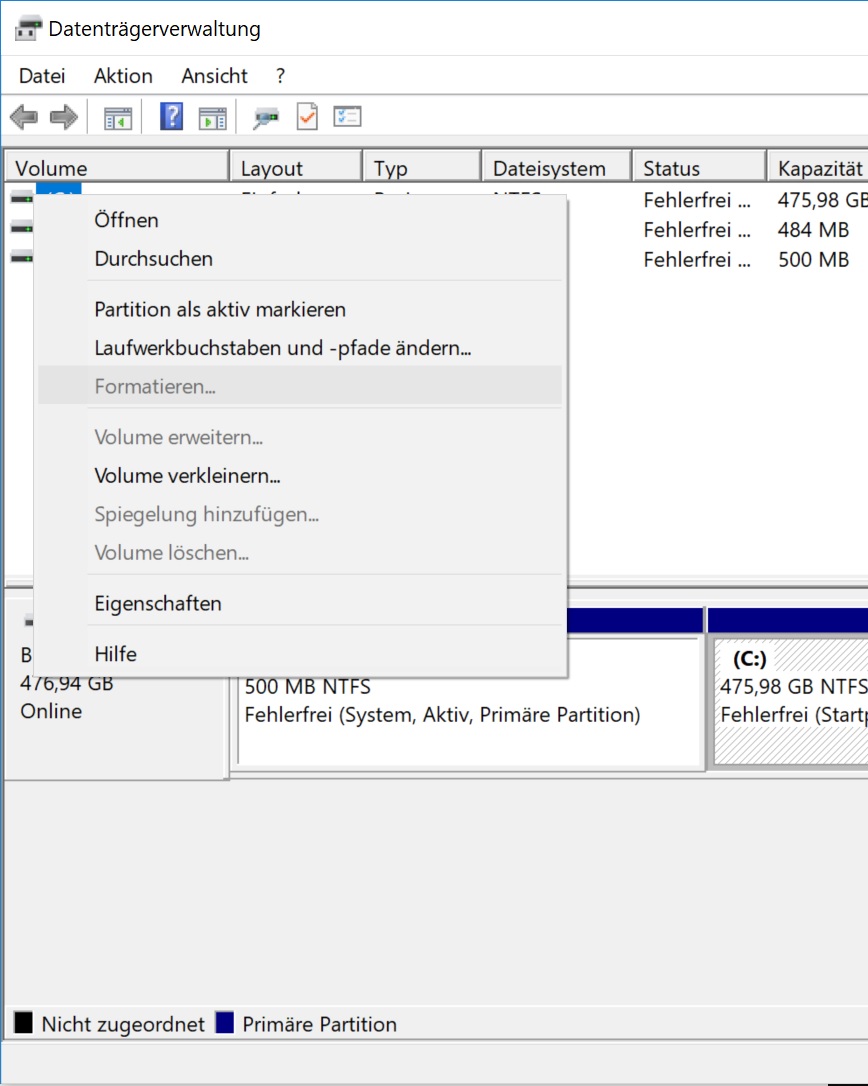
Jetzt auf Formatieren und bestätigen
Dieser Vorgang kann einige Minuten dauern.
4. Partition erstellen
Gebe unten im suchfeld “Datenträgerverwaltung” ein und klicken dann auf “Festplattenpartition erstellen und formatieren”. (siehe bild 4)
Dann suchen wir im unteren teil nach unserer Festplatte die wir partitionieren wollen und machen einen rechtsklick auf diese
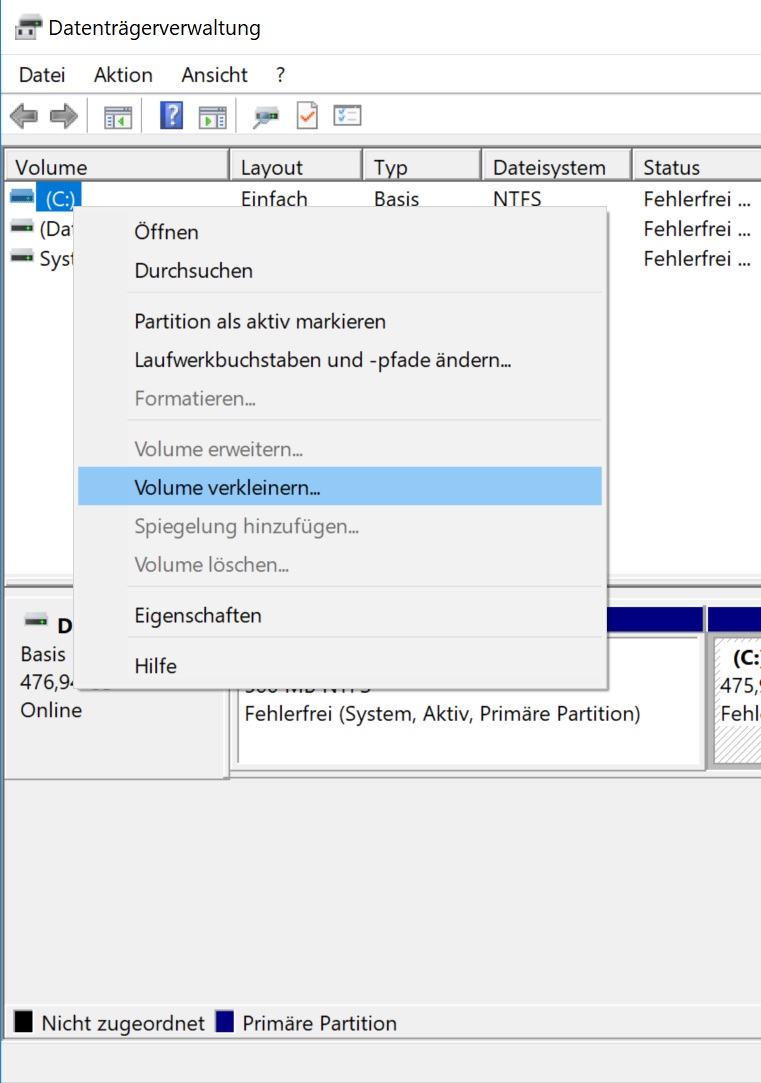
Klicken dann auf “Volumen verkleinern” und gebe dort dann die gewünschte größe in Mb ein
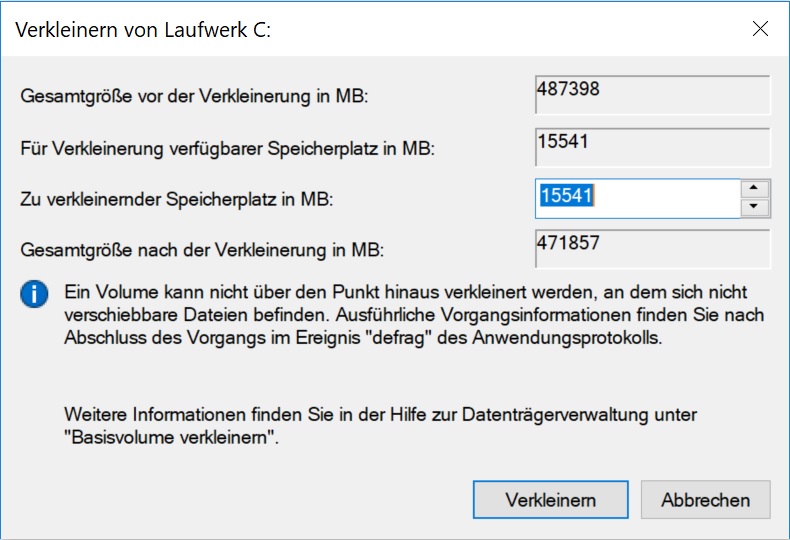
Dann auf “Verkleinern”
Danach einen rechtsklick auf die neu erstellte Partition und dann auf “Neues einfaches Volume..”
dann Folgt man den Anweisungen bis zum ende.
5. Externe Festplatte Bootfähig machen
Gib in das suchfeld unten “cmd” und klicke auf die Eingabeaufforderung (siehe Bild 3)
Jetzt musst du erst einmal zum verzeichnis navigieren. Gebe dafür „cd: C:“ ein wobei „C:“ für den namen deiner Exterenen Festplatte steht.
Gib dann in die Eingabeaufforderung “diskpart” und dann “list disk” ein und bestätige mit Enter.
jetzt kannst du an der größe der Datenträger deine Festplatte erkennen und gibst dann “select partition [Nummer der Partition]“ ein und drückst Enter.
dann noch einmal “active” eingeben und bestätigen mit Enter.
6. Welches Dateisystem ist das richtige für meine Externe Festplatte? NTFS, Fat32 oder exfat
NTFS:
Nur für Windows anwendungen bis 16TB, Datensicherheit, Datenverschlüsselung, Datenkomprimierung, schnelle Defragmentierung und das setzen von Sicherheitsattributen
Fat32:
speziell für mobile Datenträger bis 4gb, kompatibel mit vielen Betriebssystemen
exFat:
speziell für flash-Speicher
 Techikfreaks
1 Kommentar zu „Externe Festplatte formatieren Guide 2018“